
スマホだけでPythonを使ってデータ分析をしようとすると、最初にぶつかるのが「CSVファイルってどうやって作るの?」という問題でした。
自分も最初はここで詰まりました。
特に、iPhoneのスプレッドシートアプリからはCSVとして保存する方法が分からず、少し遠回りしています。
ただ、実際に試してみると、Safari(デスクトップ表示)を使えば、スマホだけでもCSVファイルを作ってPythonistaで使うことができました。
スマホでPythonを実行する方法については、こちらの記事で詳しくまとめています。
(→ PCがなくてもPython学習はできる?Pythonistaでの学習体験)
この記事では、実際に自分がやった手順をそのまままとめます。
この記事でできること
・スマホだけでCSVファイルを作れる
・スプレッドシートからCSVをダウンロードできる
・PythonistaでCSVを使える
注意(iPhoneでの手順です)
この記事の内容は、iPhoneでの操作を前提にしています。
Androidの場合は操作や画面が異なる可能性があるので、その点はご注意ください。
手順の概要
スプレッドシート作成 →Safari(デスクトップ表示)で開く→CSVとしてダウンロード→Pythonistaに取り込む
手順①:スプレッドシートを作成する
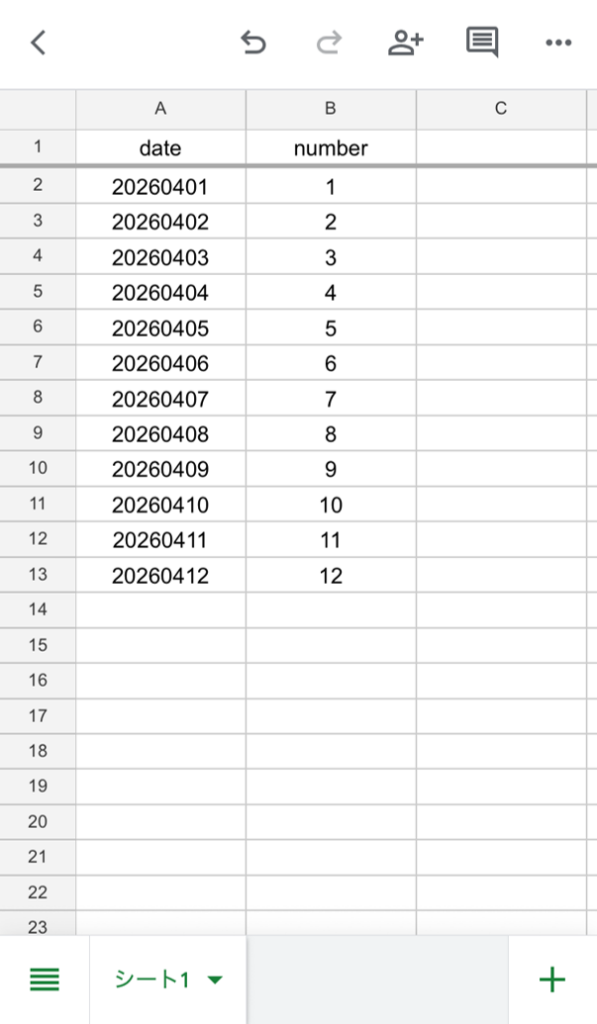
まずはGoogleスプレッドシートでデータを作成します。
・1行目に項目名
・2行目以降にデータ
という形でOKです。
手順②:Safariでデスクトップ表示で開く
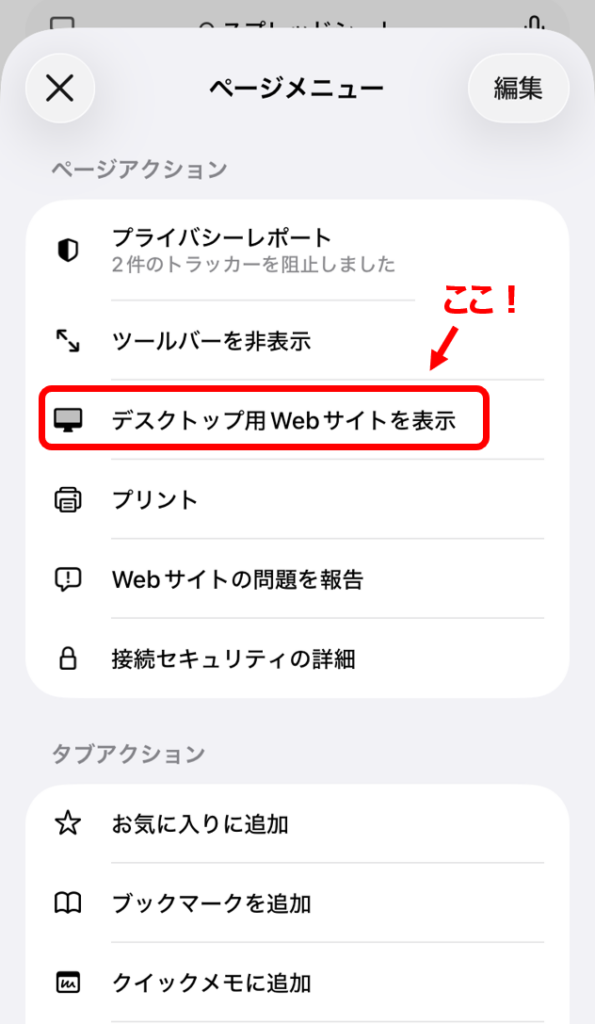
ここが一番重要なポイントです。
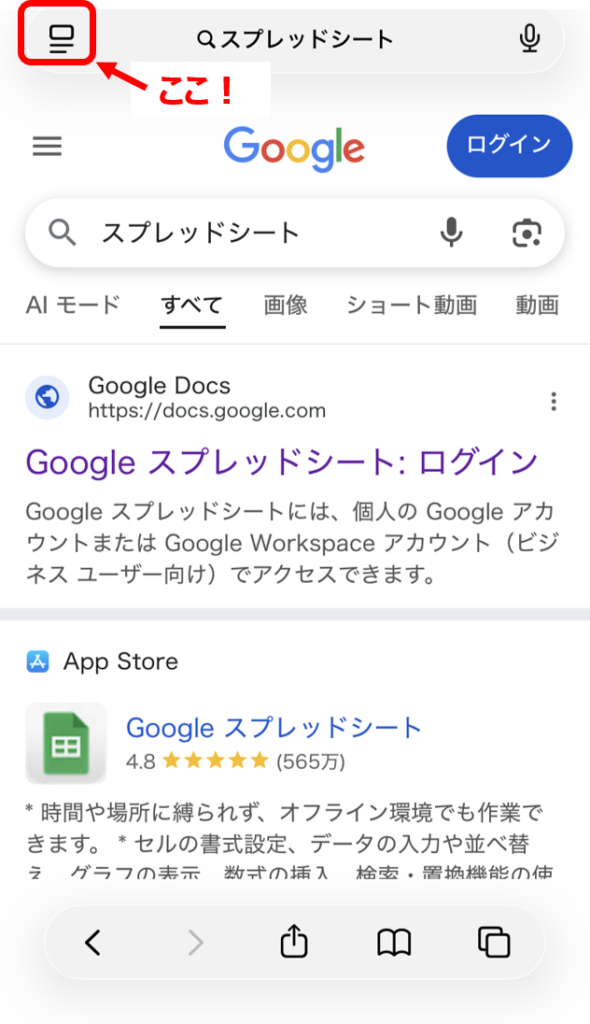
iPhoneのスプレッドシートアプリからはCSV出力ができなかったため、Safari経由で操作します。
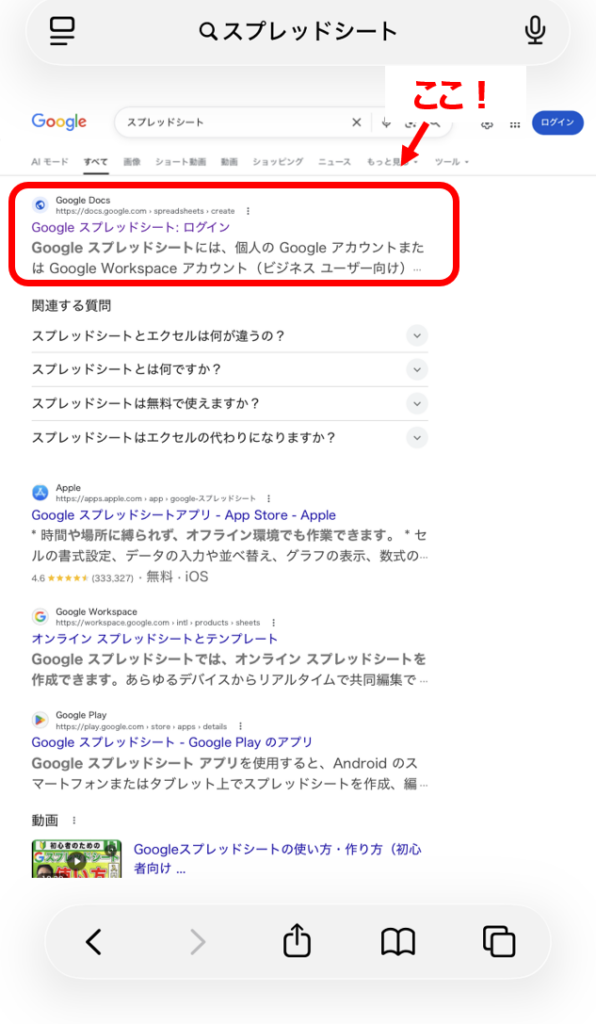
① Safariを開く
② 「スプレッドシート」で検索
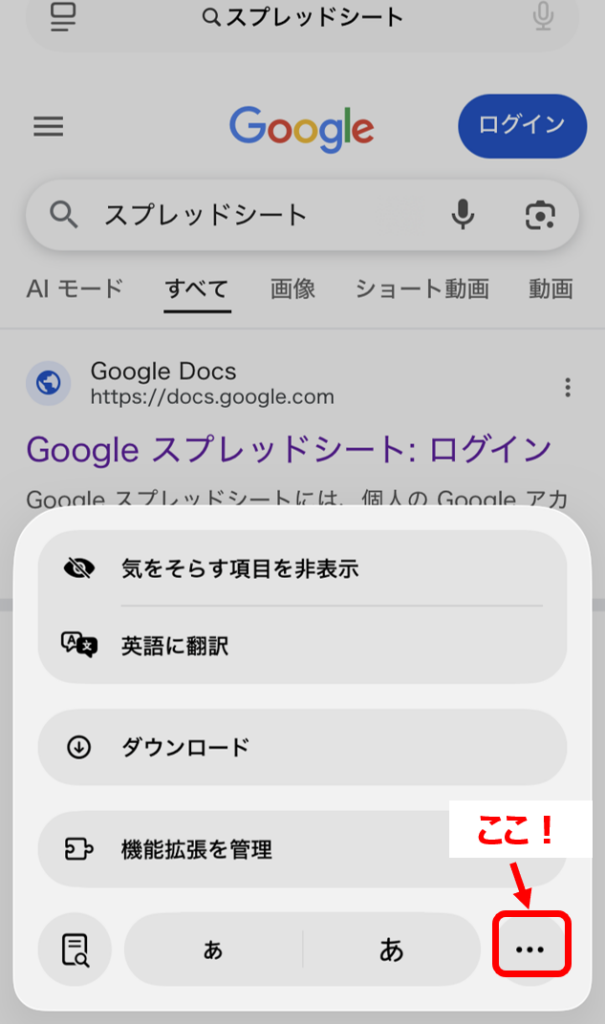
③ デスクトップ用表示に切り替える
④ 「Googleスプレッドシート」にアクセス
⑤ ログインする
<Safari画面>
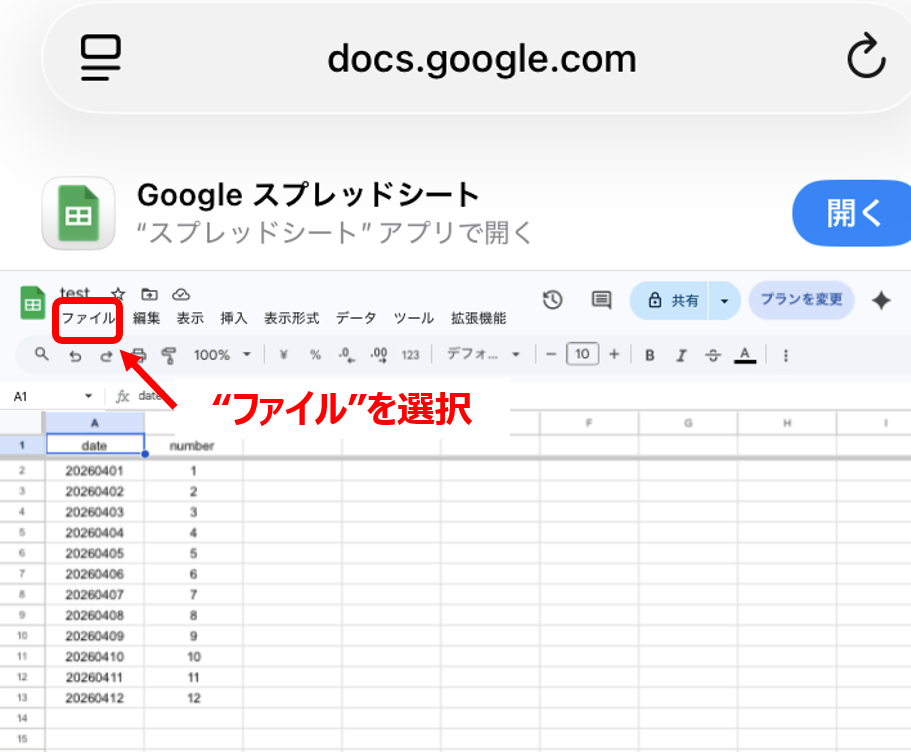
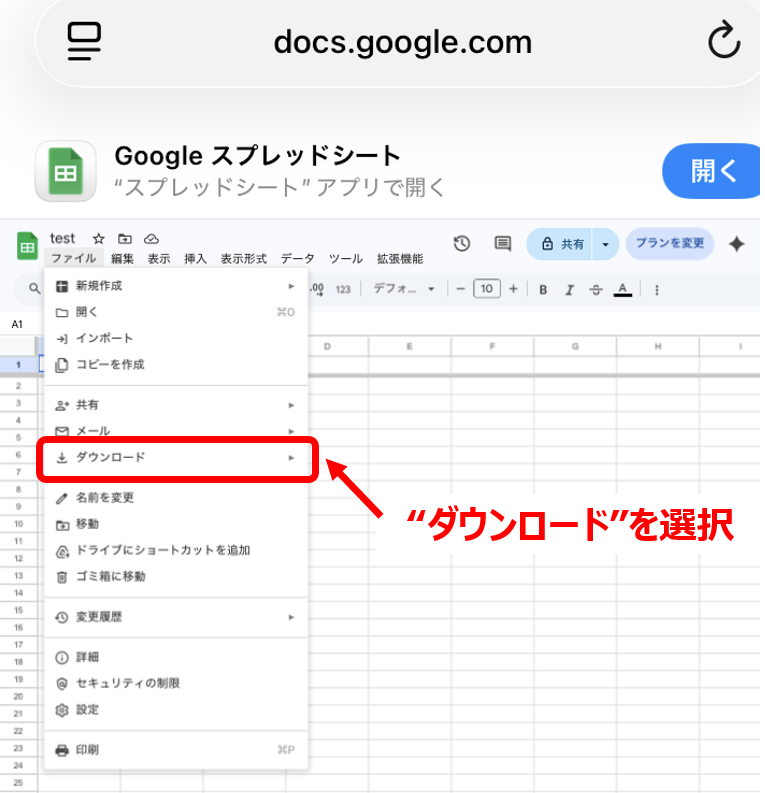
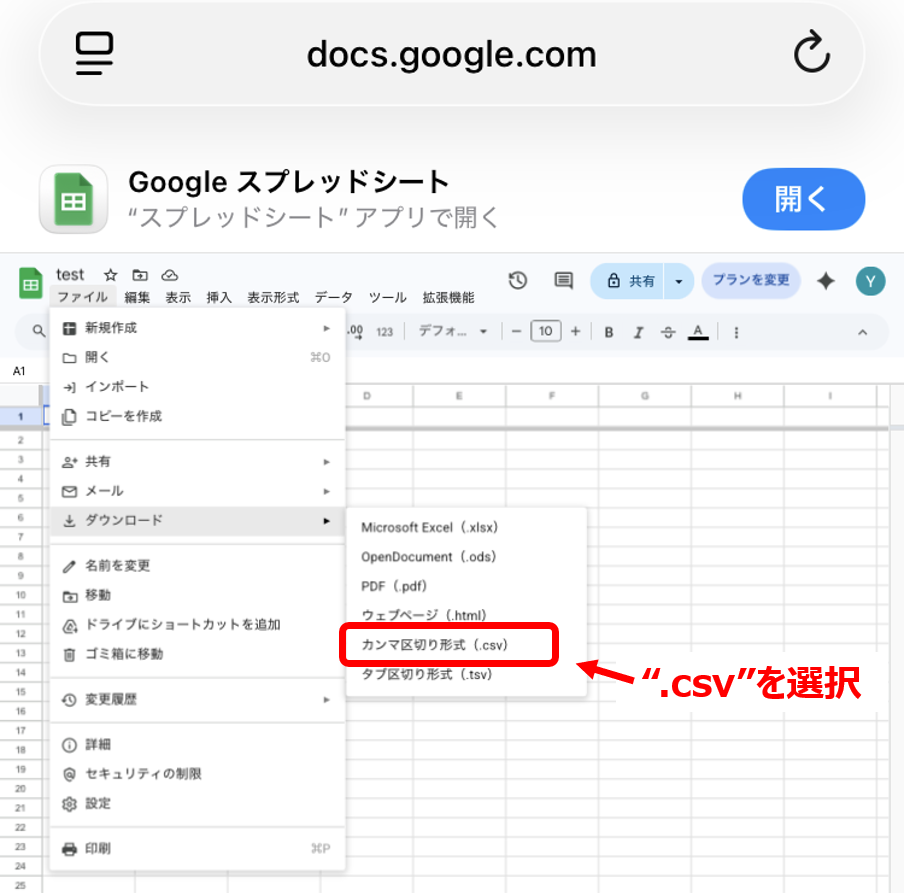
手順③:CSVとしてダウンロード
デスクトップ表示にすると、PCと同じ操作ができるようになります。
① 左上の「ファイル」をクリック
② 「ダウンロード」を選択
③ 「CSV」を選択
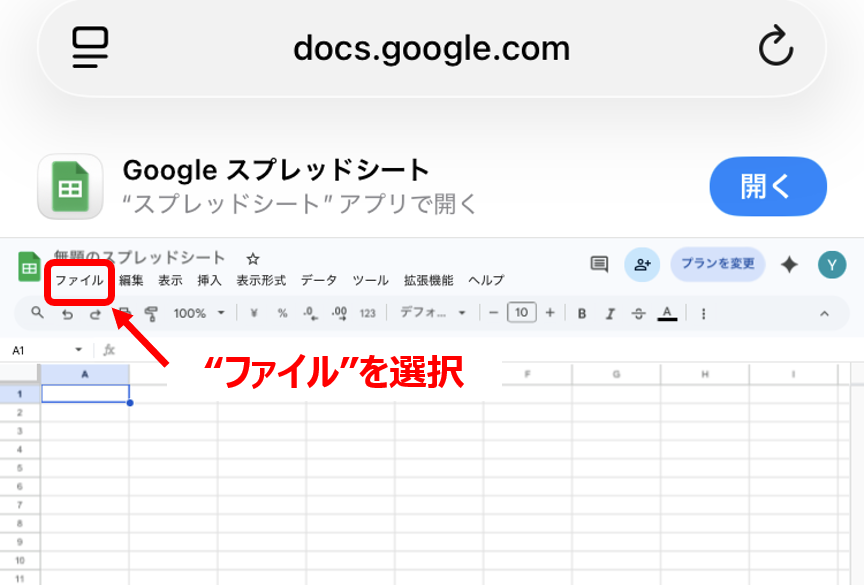
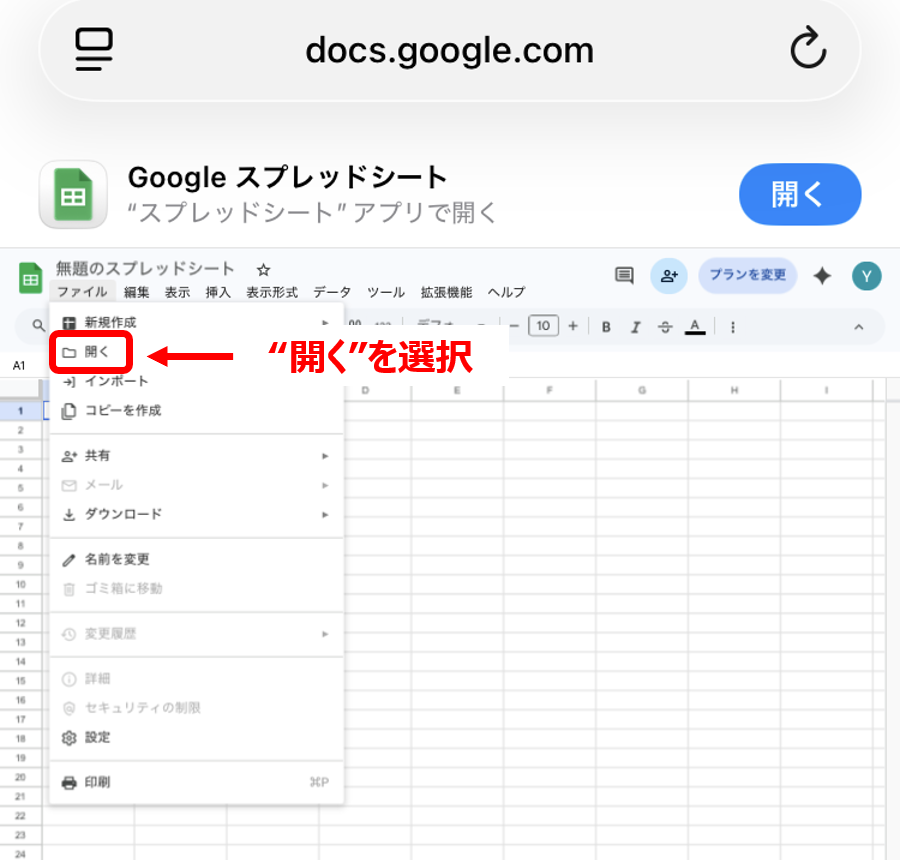
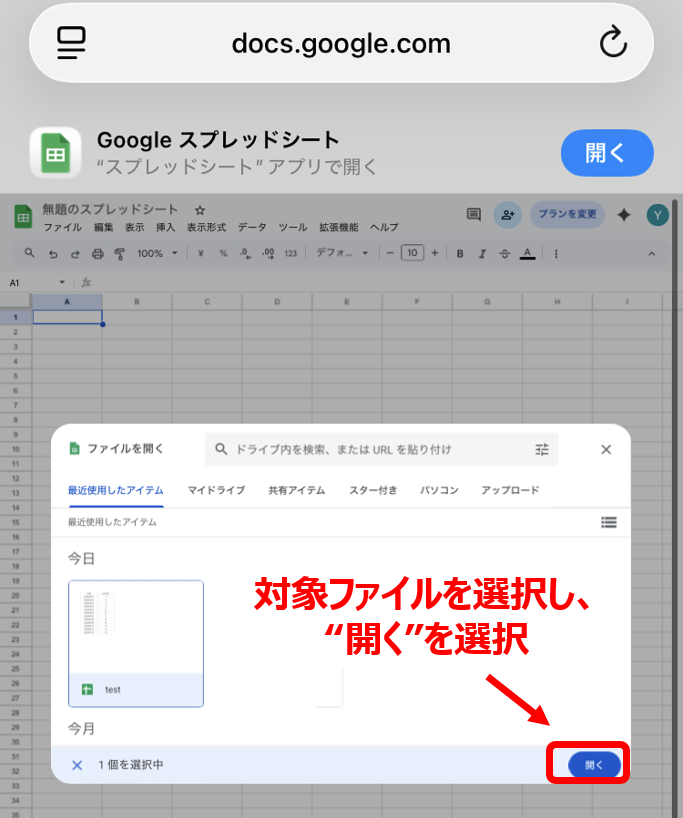
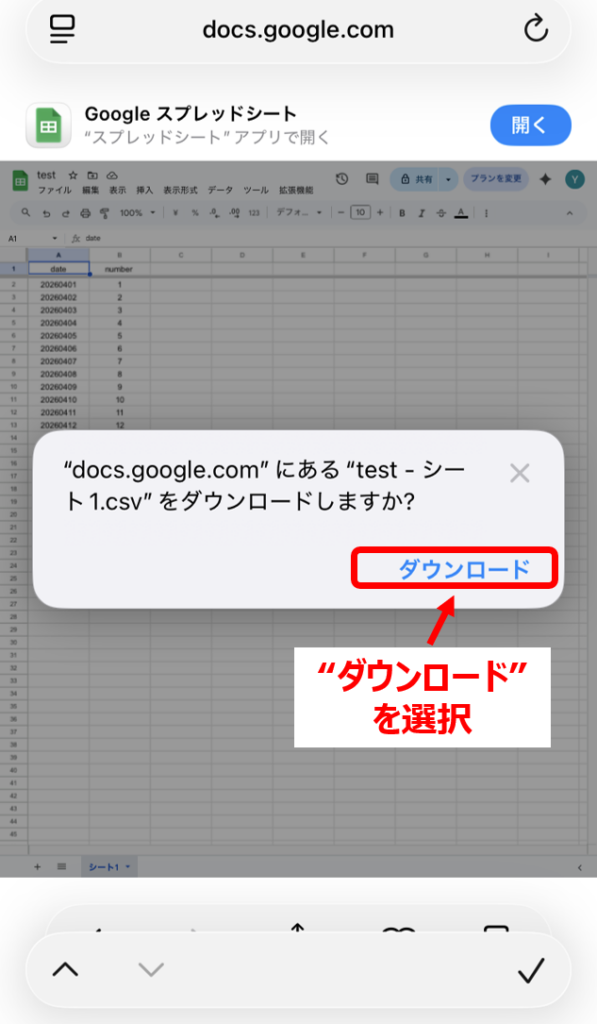
これでCSVファイルがダウンロードされます。
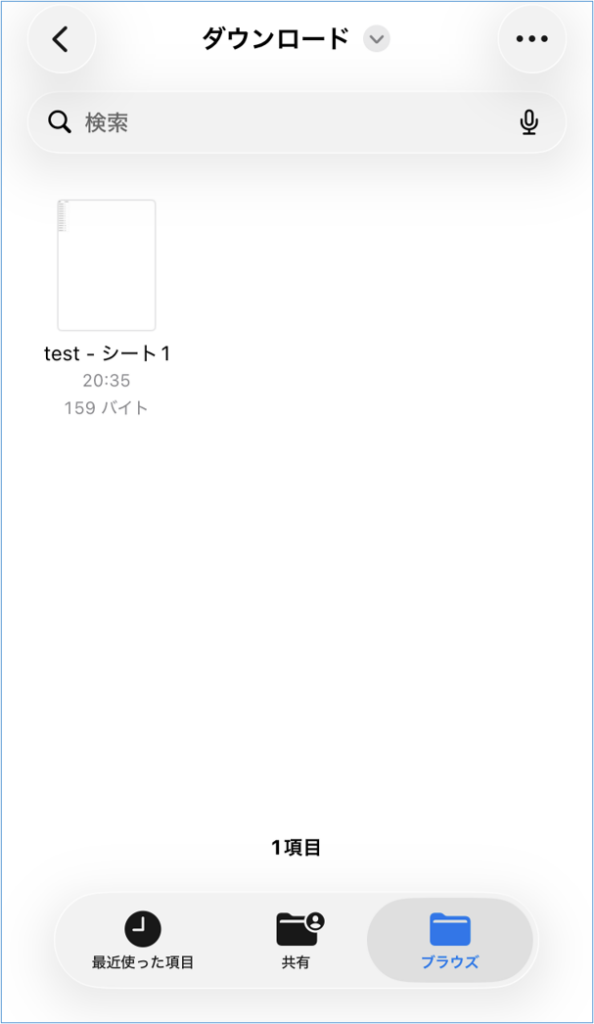
手順④:ファイルの保存場所
ダウンロードしたCSVファイルは、
iPhoneの「ファイル」アプリ
「ダウンロード」フォルダ
に保存されます。
手順⑤:PythonistaにCSVを取り込む
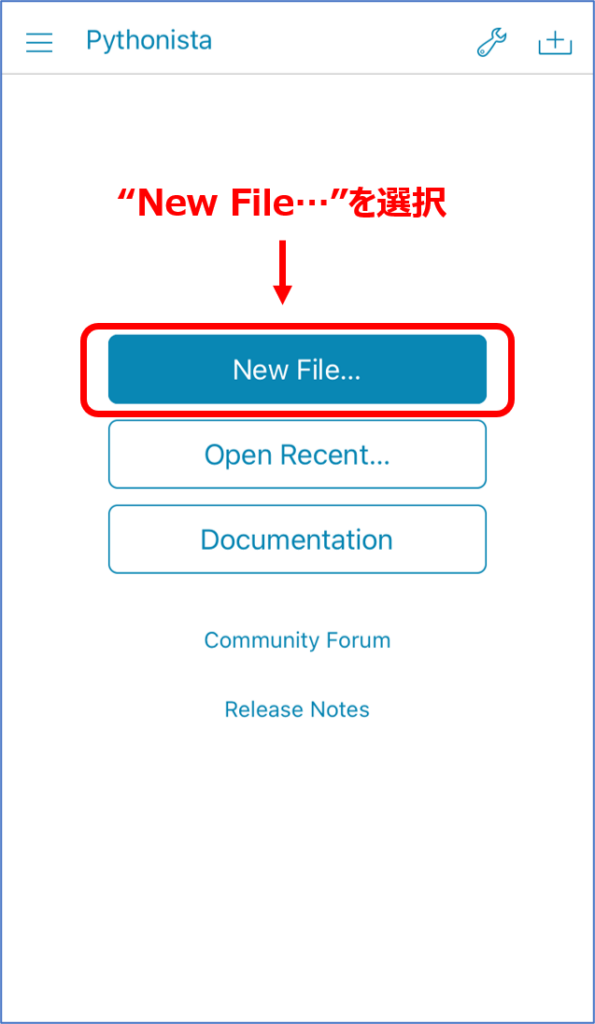
次に、PythonistaでCSVを使えるようにします。
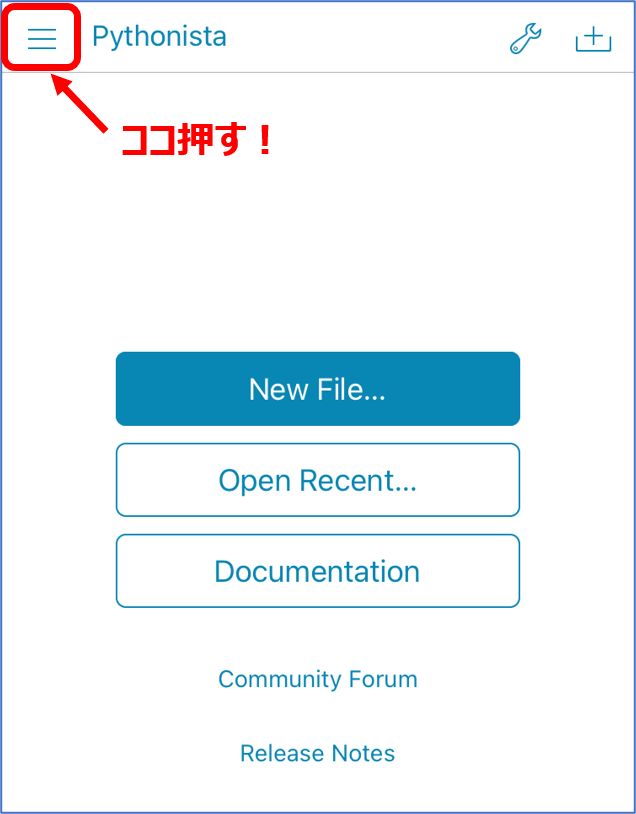
① Pythonistaを開く
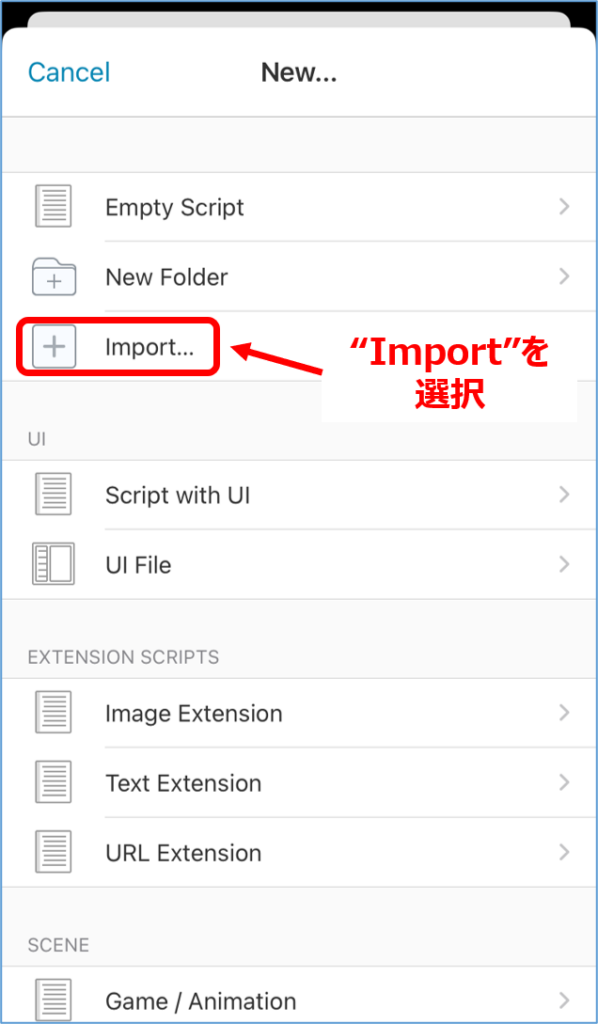
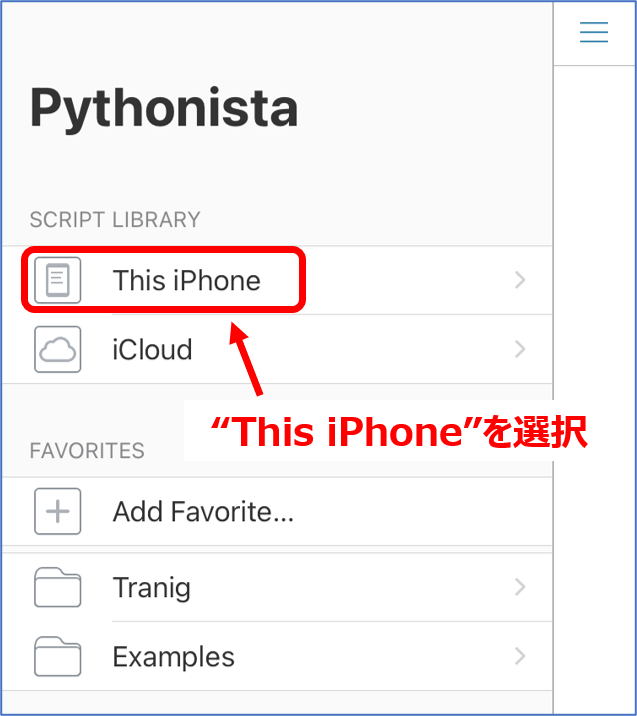
② 「New」→「Import」を選択
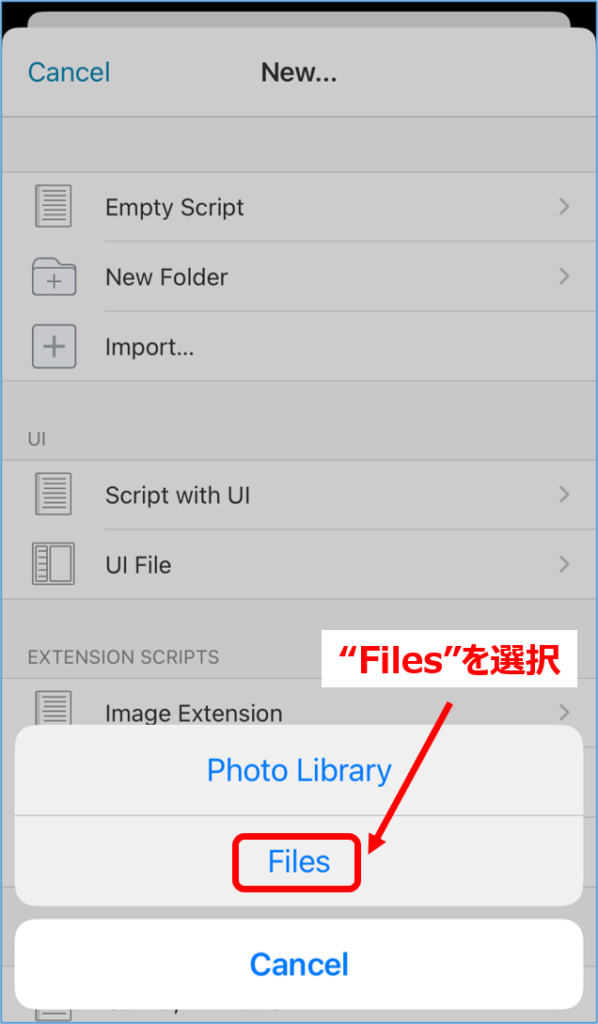
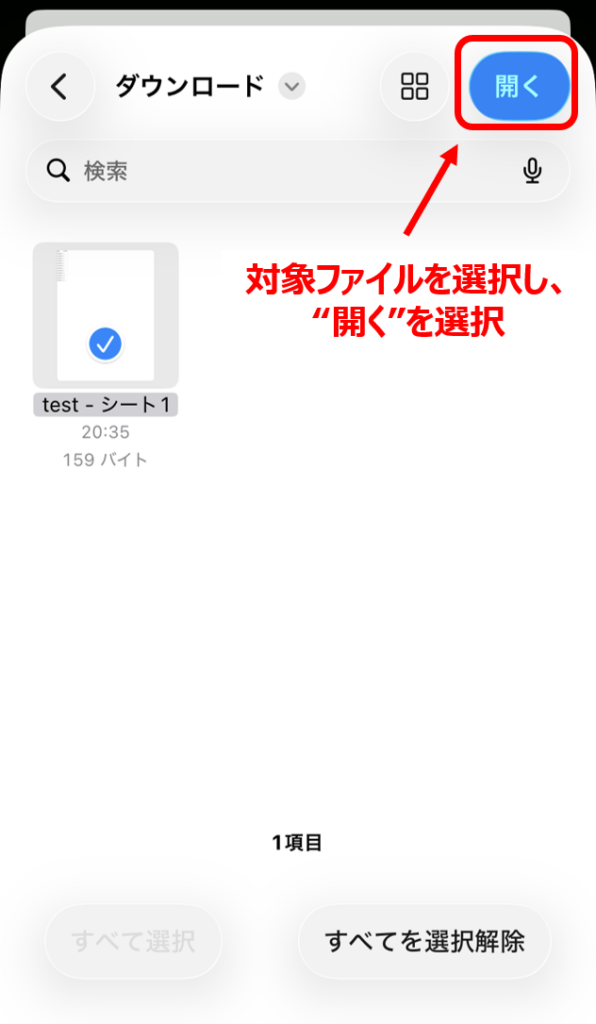
③ ダウンロードしたCSVファイルを選択
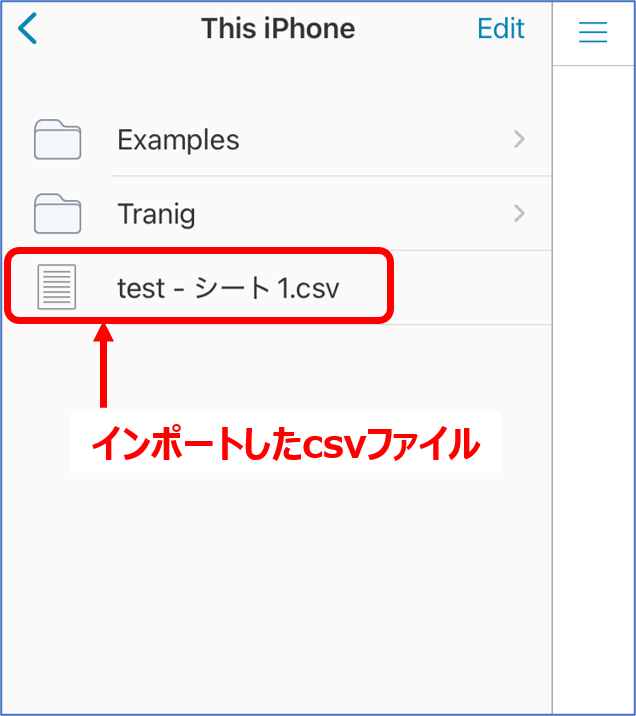
すると、 Script Library 内にファイルが生成されます
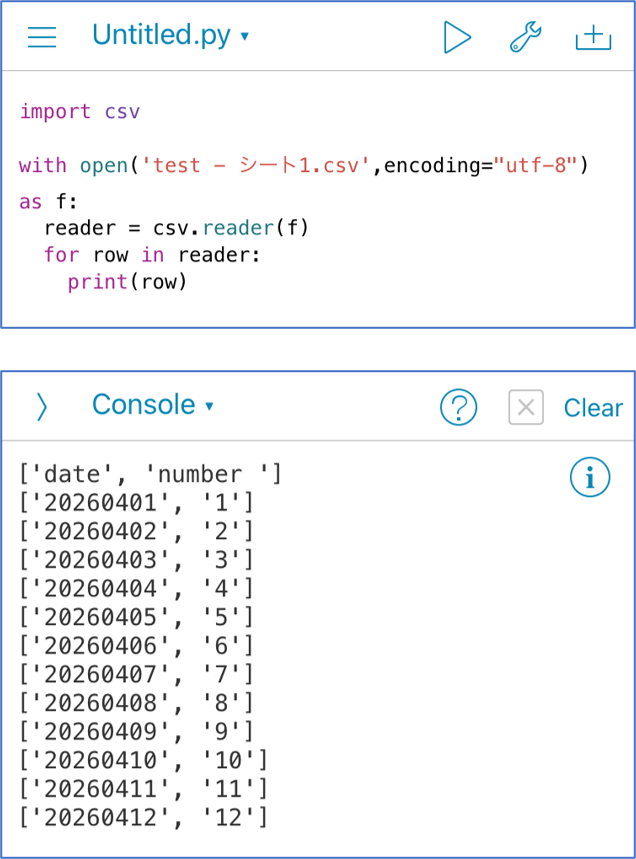
手順⑥:Pythonで読み込む
あとはPythonでCSVを読み込めばOKです。
<実行コード例>
実際にやってみて詰まったポイント
実際にやってみて、いくつか詰まったポイントがありました。
① アプリからCSV出力できない:Safari経由じゃないとできなかった
② デスクトップ表示に気づかない:ここ気づくまで時間かかった
③ 保存場所が分からない:ファイルアプリのダウンロードにある
④ Pythonistaに取り込む方法が分からない:Importでいける
スマホだけでもここまでできる
今回やってみて感じたのは、スマホだけでもデータ分析の準備は十分できるいうことでした。
多少操作にクセはありますが、
・CSV作成
・Pythonへの取り込み
・データ処理
までは問題なくできます。
次にやること
CSVが扱えるようになると、
・データ集計
・スコア計算
・ランキング生成
といった処理ができるようになります。
実際に自分は、この方法でデータを作り、Pythonistaで分析を進めてきました。
その流れについては、こちらの記事でまとめています。
その後、こうして作ったデータを使って、競艇AIの開発にも取り組むようになりました。
(→競艇AI開発日記)
まとめ
・iPhone単体でもCSVは作れる
・Safariのデスクトップ表示がポイント
・Pythonistaでも問題なく使える